رفع خطای GRUB Rescue در اوبونتو و نصب مجدد بوتلودر
وقتی سیستم به جای منوی بوت، پیام error: no such partition را نمایش میدهد، این راهنما روشهای مختلف برای نجات سیستم و نصب مجدد GRUB را توضیح میدهد.
فهرست مطالب
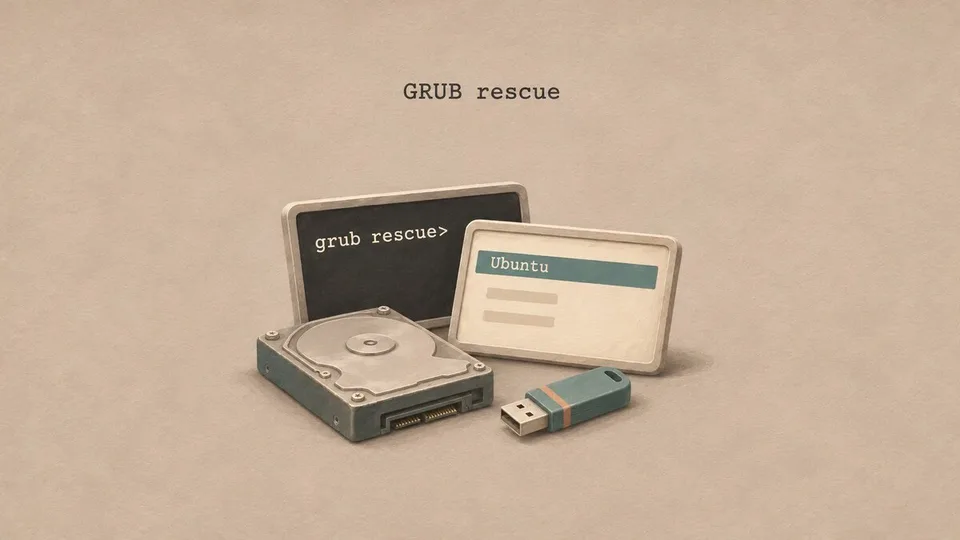
وقتی سیستم عامل اوبونتو به جای منوی بوت معمولی، شما را در حالت grub rescue> قرار میدهد، به این معنی است که فایلهای پیکربندی GRUB در مسیر مورد انتظار پیدا نشدهاند. برای حل این مشکل، ابتدا باید پارتیشن حاوی فایلهای بوت را شناسایی کنید، سپس با استفاده از دستورات دستوری یا ابزارهای گرافیکی مانند Boot-Repair، بوتلودر را مجدداً نصب و پیکربندی کنید.
چرا GRUB به حالت نجات (Rescue Mode) میرود
بوتلودر GRUB موقعیت فایلهای خود را هنگام نصب روی دیسک ذخیره میکند. هر تغییری در ساختار پارتیشنها، حذف دیسک یا بهروزرسانی ناقص میتواند این پیوند را قطع کند. دلایل رایج سقوط به حالت نجات عبارتند از:
- حذف، جابجایی یا بازسازی مجدد پارتیشن که باعث میشود مسیر
/boot/grubدیگر در جای مورد انتظار GRUB نباشد. - نصب یا بهروزرسانی ویندوز روی یک سیستم دوبوت که ساختار پارتیشنها را تغییر داده است.
- اضافه یا حذف دیسک که ترتیب دیسکها را تغییر داده است.
- قطع برق یا خطا در حین بهروزرسانی
aptکه باعث توقف بهروزرسانی GRUB شده است.
پیام خطای error: no such partition نشان میدهد GRUB به دنبال یک پارتیشنی است که دیگر وجود ندارد. پیام error: unknown filesystem نیز به این معنی است که GRUB نمیتواند سیستم فایل آن پارتیشن را بخواند. این خطا به تنهایی نشان نمیدهد که آیا اوبونتو روی آن پارتیشن نصب شده است یا خیر.
راهاندازی اوبونتو از خط فرمان grub rescue
محیط نجات نمیتواند سیستم را مستقیماً بوت کند، اما میتواند منوی کامل GRUB را بارگذاری کند، به شرطی که به GRUB بگویید مسیر /boot/grub کجاست. این یک راه حل موقت است تا شما را به داخل سیستم ببرد تا بتوانید GRUB را به درستی تعمیر کنید.
ابتدا لیست پارتیشنها را بررسی کنید:
ls
خروجی ممکن است به شکل زیر باشد:
(hd0) (hd0,gpt3) (hd0,gpt2) (hd0,gpt1)
GRUB دیسکها را با نامهای hd0، hd1 و غیره و پارتیشنها را بر اساس نوع جدول و شماره آنها نامگذاری میکند. در سیستمهای قدیمی با جدول پارتیشن MBR، ممکن است نام msdos1 را به جای gpt1 ببینید.
برای یافتن پارتیشن حاوی اوبونتو، دستور ls را روی هر کدام از پارتیشنها با یک اسلش در انتها اجرا کنید. وقتی به پارتیشن ریشه برسید، ساختار پوشههای استاندارد لینوکس را مشاهده خواهید کرد:
ls (hd0,gpt2)/
خروجی:
./ ../ lost+found/ bin boot/ dev/ etc/ home/ lib media/ mnt/ opt/ proc/ root/ run/ sbin snap/ srv/ sys/ tmp/ usr/ var/
پوشهها با اسلش ختم میشوند، اما پوشههای bin، lib و sbin اسلش ندارند (در اوبونتو اینها لینکهای نمادین هستند).
اگر پارتیشنی خطای error: unknown filesystem را نشان داد، پارتیشنهای باقیمانده را برای یافتن /boot/grub بررسی کنید. این خطا ممکن است به دلیل عدم پشتیبانی از سیستم فایل در GRUB، رمزنگاری پارتیشن یا خرابی آن باشد. با این حال، GRUB میتواند FAT و NTFS را بخواند، بنابراین این خطا لزوماً به معنی پارتیشن EFI یا ویندوز نیست.
پس از یافتن پارتیشن صحیح، GRUB را به آن هدایت کنید. در این مثال، اوبونتو روی (hd0,gpt2) قرار دارد:
set root=(hd0,gpt2)
set prefix=(hd0,gpt2)/boot/grub
متغیر root به GRUB میگوید از کدام پارتیشن بخواند و prefix نشان میدهد ماژولها و پیکربندیها در کجا قرار دارند.
سپس دستورات زیر را اجرا کنید تا منوی بوت عادی بارگذاری شود:
insmod normal
normal
منوی بوت GRUB باید ظاهر شود. گزینه Ubuntu را انتخاب کنید تا سیستم بوت شود. اگر دستور insmod normal با خطای file not found مواجه شد، مسیر prefix اشتباه است؛ مسیر را با دستور ls (hd0,gpt2)/boot/grub/ دوباره بررسی کنید.
بوت کردن از خط فرمان grub>
گاهی اوقات شما به جای grub rescue>، در خط فرمان grub> قرار میگیرید. این حالت به این معنی است که GRUB ماژولهای خود را پیدا کرده اما فایل grub.cfg را نیافته است. در سیستمهای UEFI، این معمولاً همان خط فرمانی است که مشاهده میکنید. اوبونتو یک تصویر امضای شده GRUB را بارگذاری میکند که حالت عادی را به صورت پیشفرض دارد. این تصویر یک فایل grub.cfg کوچک از پارتیشن EFI میخواند و آن فایل پارتیشن /boot را بر اساس UUID جستجو میکند. اگر جستجو شکست بخورد، GRUB در grub> متوقف میشود.
در این حالت نیز تمام دستورات کامل در دسترس هستند. اگر فایل grub.cfg روی دیسک وجود دارد، مانند بخش قبل root و prefix را تنظیم کنید و سپس normal را اجرا کنید:
set root=(hd0,gpt2)
set prefix=(hd0,gpt2)/boot/grub
normal
اگر فایل پیکربندی گم شده باشد، باید هسته را مستقیماً بارگذاری کنید. پارتیشن ریشه را با دستور ls پیدا کنید، سپس هسته و RAM اولیه را بارگذاری کنید. اوبونتو فایلهای /boot/vmlinuz و /boot/initrd.img را به عنوان لینک به جدیدترین هسته نگه میدارد:
set root=(hd0,gpt2)
linux /boot/vmlinuz root=/dev/sda2
initrd /boot/initrd.img
boot
مقدار root= در خط linux نام دستگاه لینوکس پارتیشن ریشه است، نه نام GRUB. اگر /boot یک پارتیشن جداگانه است، root را روی آن پارتیشن تنظیم کنید و /boot را از هر دو مسیر حذف کنید، به عنوان مثال linux /vmlinuz root=/dev/sda2. پس از بوت شدن سیستم، دستور sudo update-grub را اجرا کنید تا فایل پیکربندی گمشده را مجدداً بسازید.
نصب مجدد GRUB از سیستم فعال
پس از اینکه اوبونتو دوباره اجرا شد، GRUB را مجدداً نصب کنید تا بوت بعدی بدون مداخله دستی انجام شود. دستور بین سیستمهای BIOS و UEFI متفاوت است، بنابراین ابتدا نوع سیستم خود را بررسی کنید:
[ -d /sys/firmware/efi ] && echo UEFI || echo BIOS
سپس دیسکی که اوبونتو روی آن نصب شده را شناسایی کنید. دستور lsblk دیسکها، پارتیشنها و نقاط چسبندگی آنها را نشان میدهد:
lsblk -o NAME,SIZE,FSTYPE,MOUNTPOINTS
خروجی نمونه:
NAME        SIZE FSTYPE MOUNTPOINTS
sda         100G
├─sda1        1G vfat   /boot/efi
└─sda2       99G ext4   /
در اینجا اوبونتو روی دیسک sda نصب شده است. در ماشینهایی با درایوهای NVMe، دیسک ممکن است نامی مانند nvme0n1 داشته باشد.
سیستمهای BIOS
در یک سیستم BIOS، کد بوت GRUB به ابتدای دیسک نصب میشود. دیسک کامل را بدهید، نه یک پارتیشن:
sudo grub-install /dev/sda
خروجی:
Installing for i386-pc platform.
Installation finished. No error reported.
سیستمهای UEFI
در یک سیستم UEFI، GRUB در پارتیشن سیستم EFI که در /boot/efi چسبانده شده است، زندگی میکند. مطمئن شوید که چسبانده شده است، سپس مجدداً نصب کنید:
sudo grub-install --target=x86_64-efi --efi-directory=/boot/efi --bootloader-id=ubuntu
در اوبونتو، این دستور تصاویر امضای شده shim و GRUB را نصب میکند، بنابراین ماشین حتی با Secure Boot فعال نیز بوت میشود.
بازسازی پیکربندی GRUB
پس از نصب مجدد کد بوت، فایل /boot/grub/grub.cfg را بازسازی کنید تا شامل هستههای فعلی و هر سیستم عامل دیگری روی ماشین باشد:
sudo update-grub
خروجی:
Sourcing file `/etc/default/grub'
Generating grub configuration file ...
Found linux image: /boot/vmlinuz-7.0.0-31-generic
Found initrd image: /boot/initrd.img-7.0.0-31-generic
Warning: os-prober will not be executed to detect other bootable partitions.
Systems on them will not be added to the GRUB boot configuration.
Check GRUB_DISABLE_OS_PROBER documentation entry.
Adding boot menu entry for UEFI Firmware Settings ...
done
خطوط Found linux image و Found initrd image نشان میدهند که فایلهای هسته به منوی بوت اضافه شدهاند. هشدار os-prober به این معنی است که GRUB پارتیشنهای دیگر را برای یافتن سیستم عاملها جستجو نکرده است. اگر فقط اوبونتو روی ماشین نصب شده، میتوانید آن را نادیده بگیرید.
برای اطمینان از اینکه سیستم بدون توقف در خط فرمان GRUB شروع به کار میکند، سیستم را ریاستارت کنید:
sudo reboot
تعمیر GRUB از طریق Live USB
اگر خط فرمان نجات نمیتواند پارتیشنی حاوی /boot/grub را پیدا کند، یا ترجیح میدهید دستورات را تایپ نکنید، GRUB را از یک جلسه زنده تعمیر کنید. ماشین را از یک USB نصب اوبونتو بوت کنید و گزینه "Try Ubuntu" را انتخاب کنید. اگر هنوز ندارید، نحوه ساخت یک درایو USB قابل بوت لینوکس را بررسی کنید.
USB زنده را به همان روشی بوت کنید که سیستم نصب شده بوت میشود. در یک ماشین UEFI، گزینه UEFI برای USB را در منوی بوت firmware انتخاب کنید، وگرنه grub-install نوع اشتباه بوتلودر را نصب میکند.
یک ترمینال باز کنید و پارتیشن ریشه اوبونتو و در سیستمهای UEFI، پارتیشن EFI را پیدا کنید:
sudo lsblk -o NAME,SIZE,FSTYPE,LABEL
پارتیشن ریشه معمولاً پارتیشن بزرگ ext4 است و پارتیشن EFI یک پارتیشن کوچک vfat با اندازه 300 مگابایت تا 1 گیگابایت است. در دستورات زیر، پارتیشن ریشه /dev/sda2 و پارتیشن EFI /dev/sda1 است. آنها را با دستگاه خود جایگزین کنید.
sudo mount /dev/sda2 /mnt
اگر /boot پارتیشن جداگانهای دارد، آن را نیز چسبانده باشید. به عنوان مثال، اگر پارتیشن جداگانه /boot دستگاه /dev/sda3 است، دستور زیر را اجرا کنید و دستگاه را با دستگاه خود جایگزین کنید. این مرحله را زمانی که /boot بخشی از فایل سیستم ریشه است، رد کنید:
sudo mount /dev/sda3 /mnt/boot
در یک سیستم UEFI، پارتیشن EFI را پس از فایل سیستم ریشه و هر پارتیشن جداگانه /boot چسبانده باشید:
sudo mount /mnt/boot/efi
سپس فایلهای مجازی سیستم زنده را به سیستم چسبانده شده ببندید. GRUB به آنها برای تشخیص دیسکها و در UEFI برای نوشتن ورودیهای بوت نیاز دارد:
for dir in dev proc sys run; do sudo mount --rbind /$dir /mnt/$dir && sudo mount --make-rslave /mnt/$dir; done
گزینه --make-rslave باعث میشود umount نهایی به چسبندگیهای خود سیستم زنده نرسد. بدون آن، umount -R با خطای target is busy شکست میخورد.
حالا به داخل سیستم چسبانده شده وارد شوید:
sudo chroot /mnt
خط فرمان به root@ubuntu:/# تغییر میکند. از اینجا به بعد، هر دستوری علیه سیستم نصب شده اجرا میشود، گویی که آن را بوت کردهاید. GRUB را با دستوری که با firmware شما مطابقت دارد مجدداً نصب کنید:
grub-install /dev/sda
یا برای UEFI:
grub-install --target=x86_64-efi --efi-directory=/boot/efi --bootloader-id=ubuntu
و پیکربندی را بهروزرسانی کنید:
update-grub
خروج از چسبانده شده، همه چیز را از چسبندگی خارج کنید و بدون درایو USB ریاستارت کنید:
exit
sudo umount -R /mnt
sudo reboot
استفاده از Boot-Repair
Boot-Repair یک ابزار گرافیکی است که مراحل USB زنده بالا را به صورت خودکار انجام میدهد. پارتیشنها را شناسایی میکند، GRUB را مجدداً نصب میکند و میتواند گزارشی تولید کند که میتوانید در فرومها به اشتراک بگذارید اگر مشکلی باقی بماند. این ابزار زمانی مفید است که مطمئن نیستید کدام پارتیشن کدام است.
از جلسه زنده، PPA Boot-Repair را اضافه کرده و آن را نصب کنید:
sudo add-apt-repository ppa:yannubuntu/boot-repair
sudo apt update
sudo apt install boot-repair
آن را با boot-repair شروع کنید و روی "Recommended repair" کلیک کنید. ابزار در انتها یک URL پاستبین را چاپ میکند؛ در صورت نیاز به کمک بعدی، آن را نگه دارید.
عیبیابی
-
error: unknown filesystem on every partition: دستور
lsرا دوباره اجرا کنید و پارتیشنها را رویhd1و هر دیسک دیگری بررسی کنید. اگر هیچکدام قابل خواندن نیستند، GRUB ممکن است ماژول مورد نیاز سیستم فایل یا LVM را نداشته باشد، سیستم فایل ممکن است رمزنگاری شده باشد یا آسیب دیده باشد. از روش USB زنده برای شناسایی و چسباندن سیستم نصب شده استفاده کنید. اگر جلسه زنده نیز نمیتواند آن را بخواند، قبل از نصب مجدد GRUB، سیستم فایل یا دیسک را بررسی کنید. -
grub-install: error: cannot find EFI directory: پارتیشن سیستم EFI در
/boot/efiچسبانده نشده است. آن را چسبانده باشید (داخل چسبانده شده، باید قبل از اجرایchrootروی/mnt/boot/efiچسبانده شود) و دستور را دوباره اجرا کنید. -
grub-install: error: will not proceed with blocklists: شما یک پارتیشن مانند
/dev/sda2را روی یک سیستم BIOS رد کردهاید. دیسک کامل،/dev/sdaرا به جای آن رد کنید. -
ویندوز در منوی GRUB ظاهر نمیشود: با تنظیم پیشفرض
GRUB_DISABLE_OS_PROBER=autoدر اوبونتو،os-proberزمانی اجرا میشود که/boot/grub/grub.cfgوجود نداشته باشد یا وقتی که حاوی ورودیهای تولید شده توسطos-proberاست. اگر فایل وجود دارد اما این ورودیها در آن نیستند،update-grubهشدارos-prober will not be executedرا چاپ میکند. برای فعالسازی تشخیص به صورت صریح،GRUB_DISABLE_OS_PROBER=falseرا به/etc/default/grubاضافه کنید، مطمئن شوید پکیجos-proberنصب شده است و دوبارهsudo update-grubرا اجرا کنید. -
ماشین مستقیماً بعد از تعمیر به ویندوز بوت میشود: ترتیب بوت firmware مدیر بوت ویندوز را اولویت اول قرار میدهد. از طریق تنظیمات firmware، ورودی ubuntu را به بالا بیاورید یا از داخل اوبونتو دستور
sudo efibootmgrرا برای بررسی و تغییر ترتیب اجرا کنید.
نتیجهگیری
خط فرمان grub rescue> به این معنی است که GRUB نمیتواند فایلهای پیکربندی خود را پیدا کند. با شناسایی صحیح پارتیشنها و استفاده از دستورات مناسب یا ابزارهای کمکی، میتوانید سیستم را به حالت عادی بازگردانید. برای جلوگیری از تکرار مشکل، همیشه پس از تعمیر، پیکربندی GRUB را با update-grub بهروزرسانی کنید و ترتیب بوت را در firmware بررسی نمایید.
پرسشهای متداول
آیا میتوانم GRUB را بدون استفاده از Live USB تعمیر کنم؟
بله، اگر سیستم به حالت grub rescue یا grub رسیده باشد، میتوانید با استفاده از دستورات دستی در همان خط فرمان، پارتیشن صحیح را شناسایی کرده و GRUB را مجدداً نصب کنید.
تفاوت دستورات grub-install در BIOS و UEFI چیست؟
در سیستمهای BIOS، دستور grub-install باید آدرس دیسک کامل (مثلاً /dev/sda) را بگیرد، در حالی که در سیستمهای UEFI باید پارامترهای --target=x86_64-efi و --efi-directory را برای نصب روی پارتیشن سیستم EFI ارائه دهید.
چرا بعد از تعمیر سیستم به جای اوبونتو، ویندوز را بوت میکند؟
این اتفاق معمولاً به دلیل تنظیمات ترتیب بوت در BIOS/UEFI رخ میدهد. ممکن است ورودی Boot Manager ویندوز در اولویت بالاتری نسبت به اوبونتو قرار گرفته باشد.
آیا Boot-Repair برای همه سیستمها کار میکند؟
Boot-Repair یک ابزار قدرتمند است که برای اکثر سیستمهای استاندارد اوبونتو کار میکند، اما در موارد خاص مانند پارتیشنبندیهای پیچیده یا سیستمهای رمزنگاری شده، ممکن است نیاز به مداخله دستی داشته باشد.
تفاوت دستورات `grub-install` در BIOS و UEFI چیست؟
در سیستمهای BIOS، دستور grub-install باید آدرس دیسک کامل (مثلاً /dev/sda) را بگیرد، در حالی که در سیستمهای UEFI باید پارامترهای --target=x86_64-efi و --efi-directory را برای نصب روی پارتیشن سیستم EFI ارائه دهید.



نظرات
هنوز نظری ثبت نشده است. اولین نفر باشید.